 帮助中心
帮助中心
帮助中心
帮助中心
面向使用者(学员)、现场人员、交付人员的一体机操作说明 · 不讲技术实现,只讲怎么用、怎么处理
不管你是谁,先看这三行,就知道这台机器是干什么的。
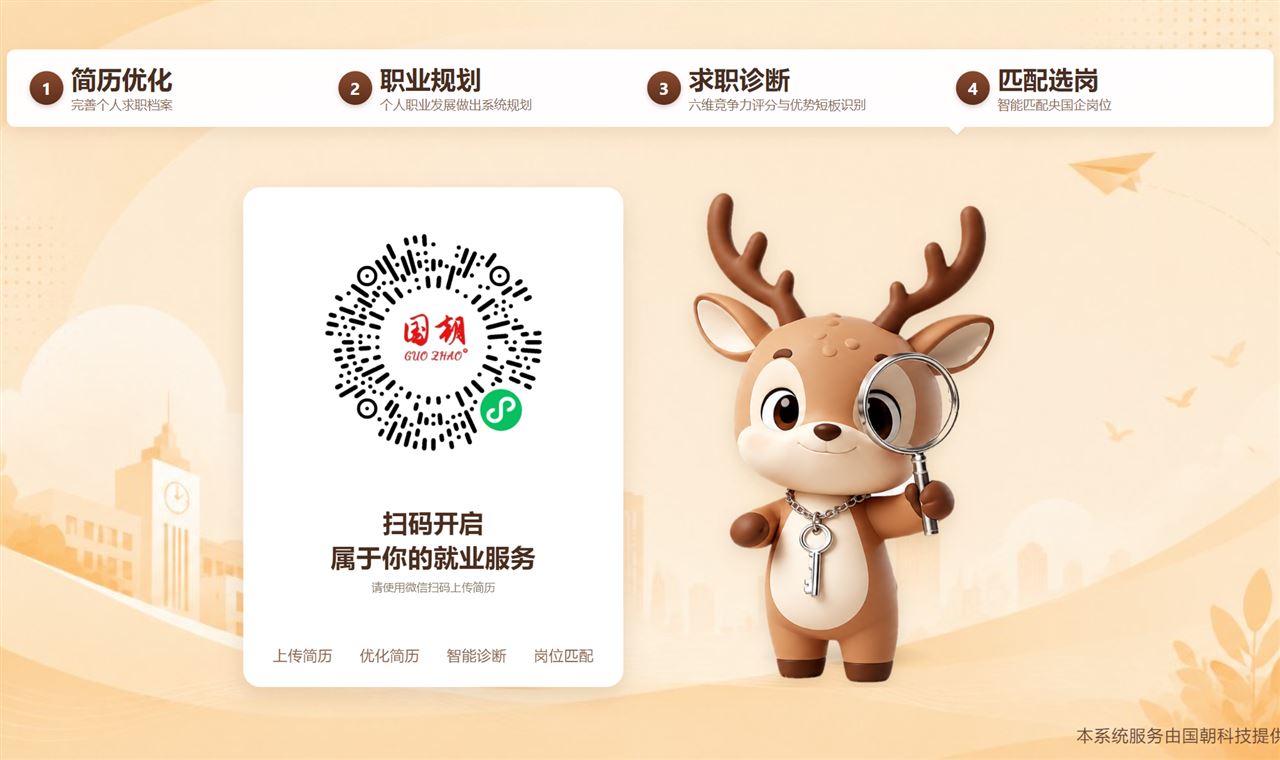
① 微信扫屏幕上的二维码
② 在手机上按提示上传简历
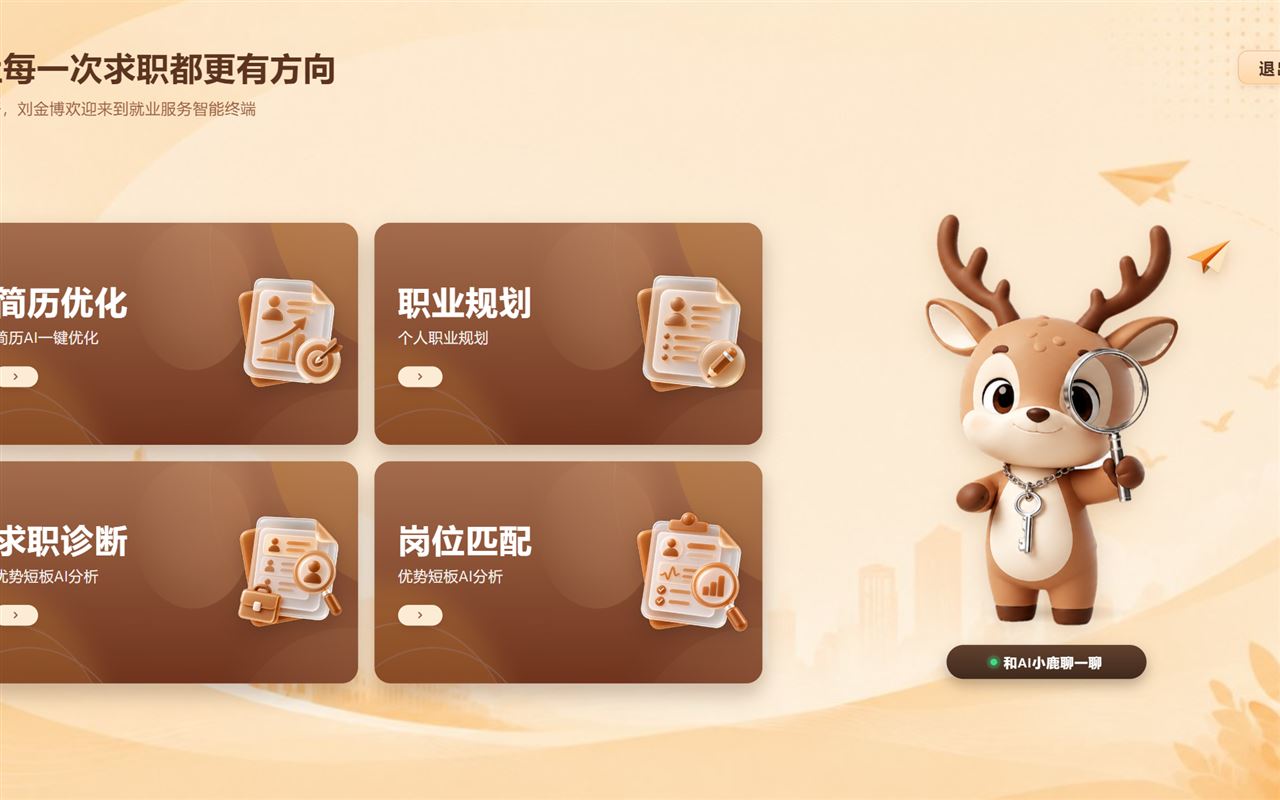
③ 机器自动进入服务页,点功能即可
① 看屏幕有没有二维码(有=正常待客)
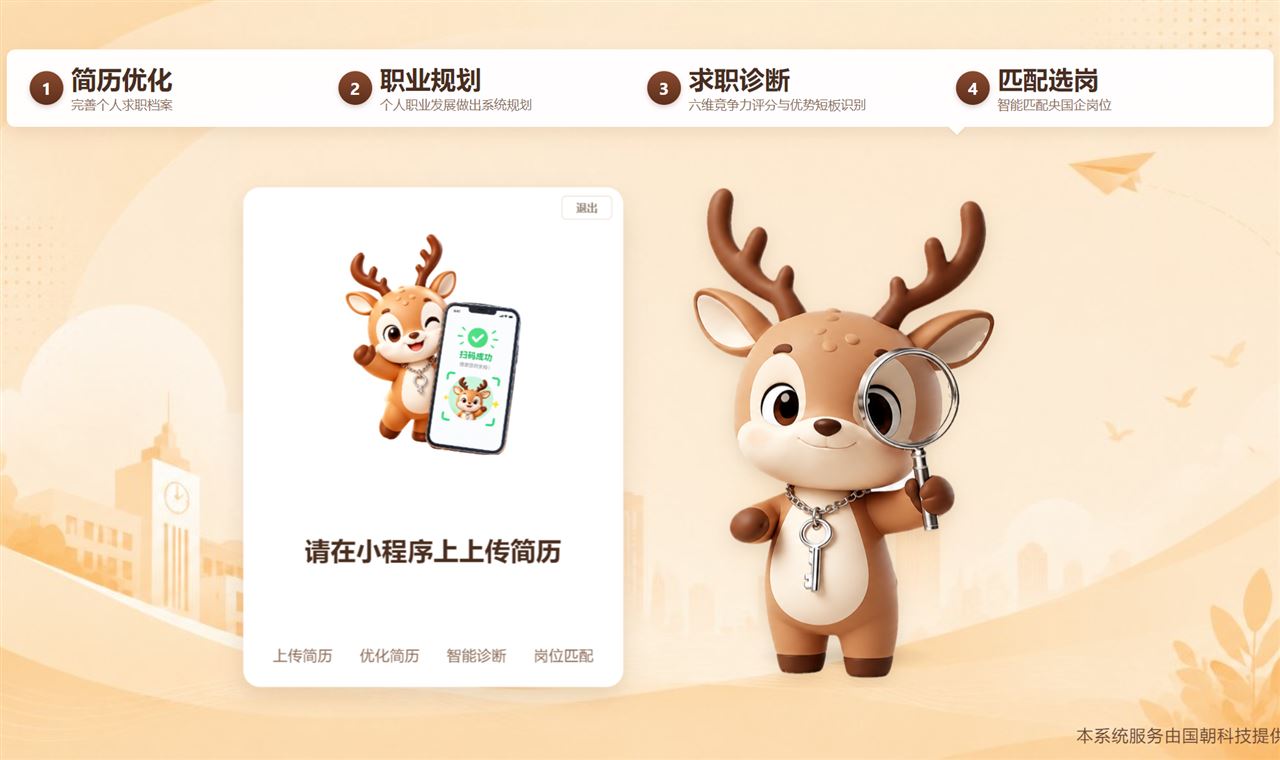
② 看学员是否已扫码(屏幕上会变成一张图和一行字)
③ 看是否进了服务页(说明学员可以用了)
① 装对应环境的安装包(生产/测试别混)
② 开机让平台激活这台机器
③ 用手机扫一次、上传一次,确认全流程通
全程只需要一部手机 + 这台机器,不需要注册账号,也不需要登记。
| 功能 | 你会拿到 | 大概等多久 |
|---|---|---|
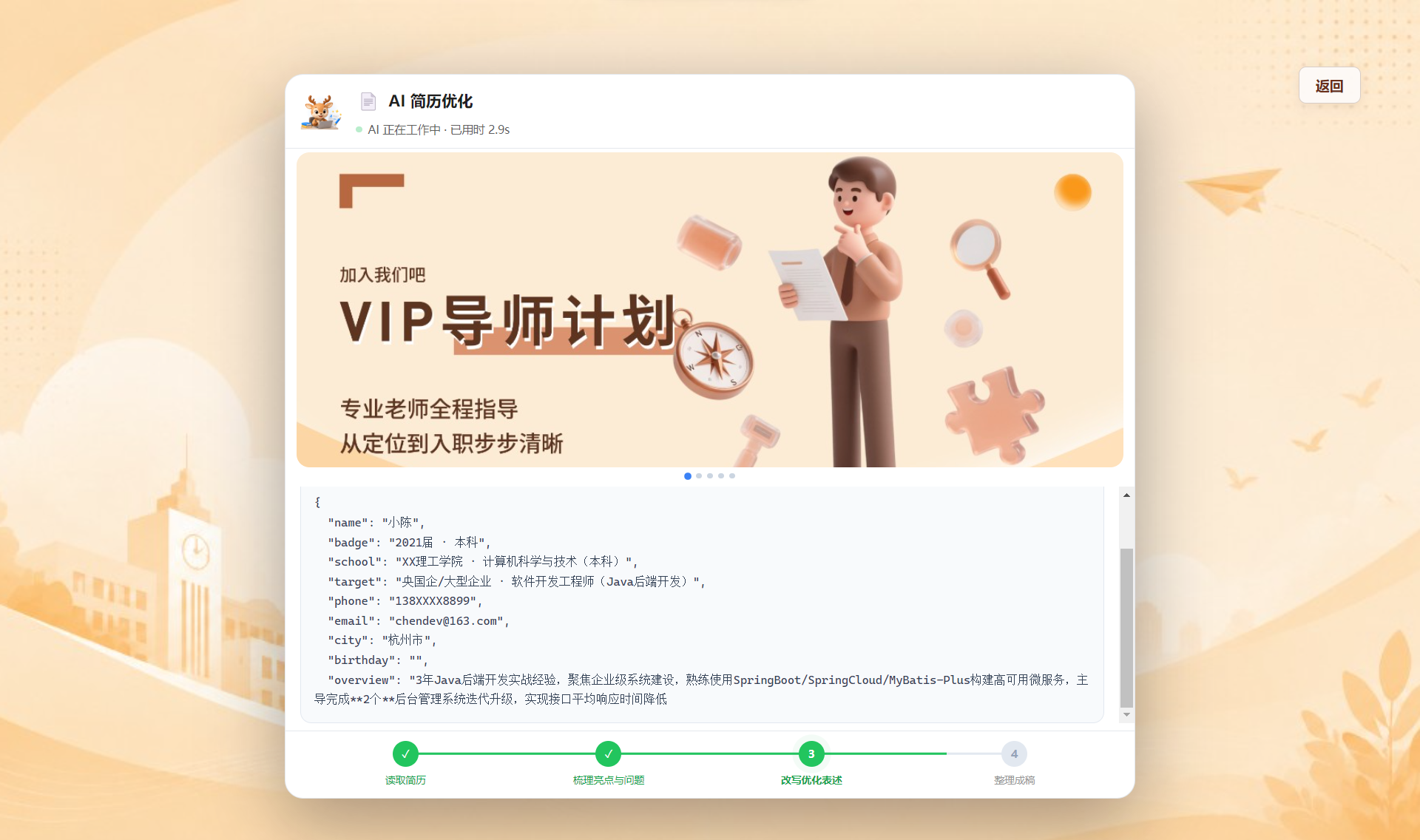
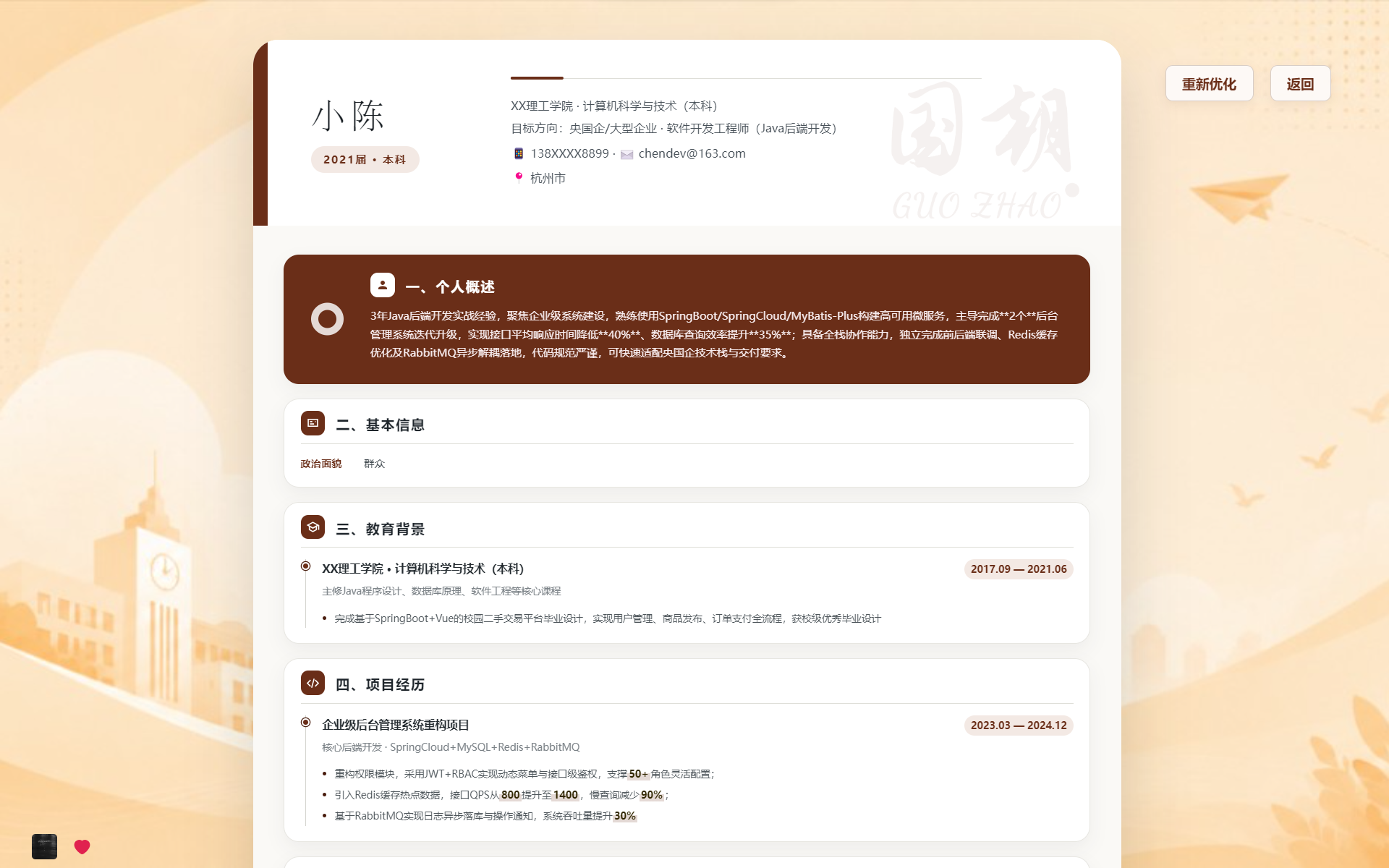
| 简历优化 | 按你的求职方向改好的一版简历(措辞更专业、要点更突出) | 约 30–60 秒 |
| 职业规划 | 一份规划书:3/5/10 年目标、晋升路线、主攻与备选行业、能力提升时间表、风险提醒、给家长的建议 | 约 40–70 秒 |
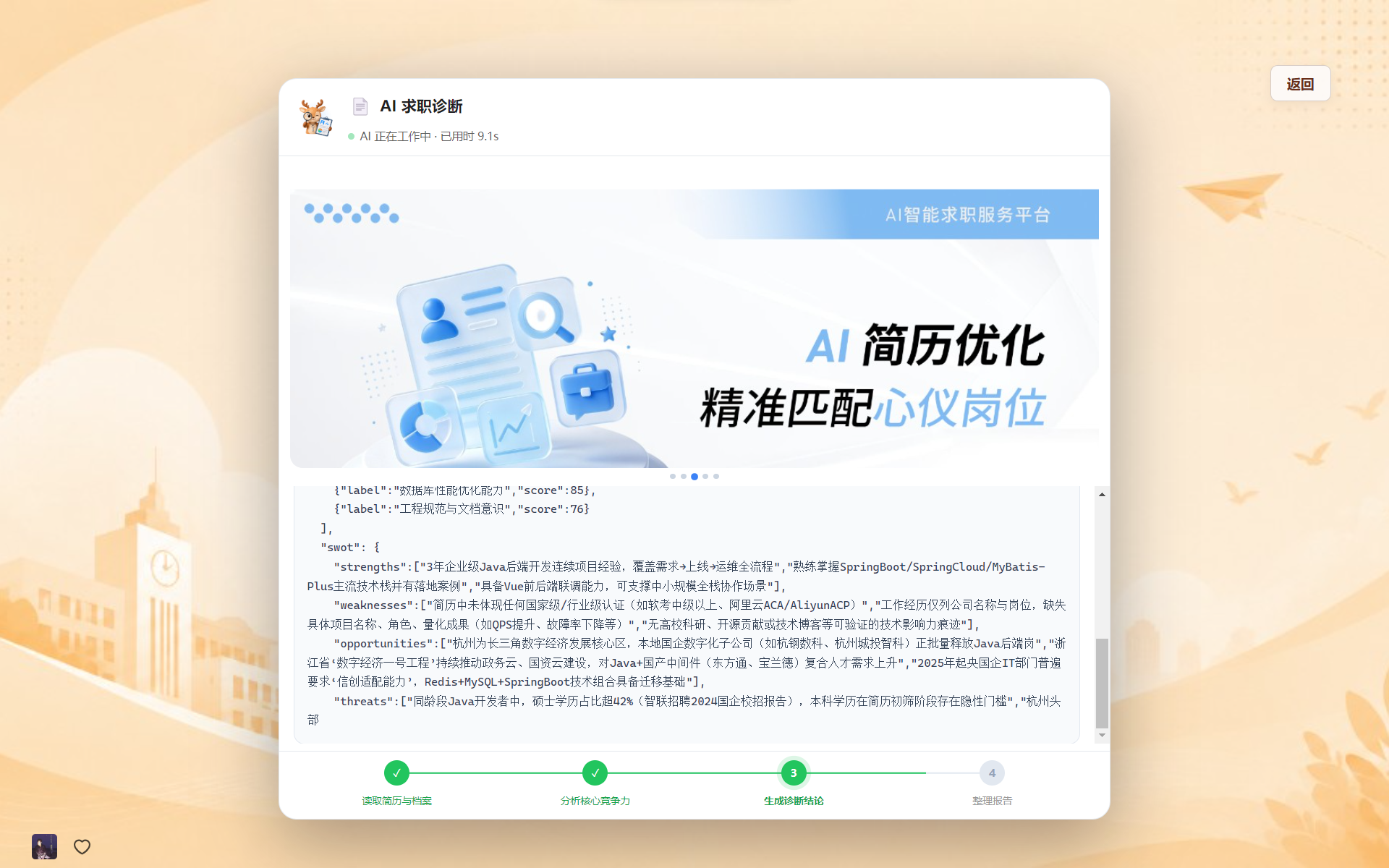
| 求职诊断 | 一份诊断报告:综合评级、能力评分、优势与短板、待确认的问题、下一步行动清单 | 约 30–60 秒 |
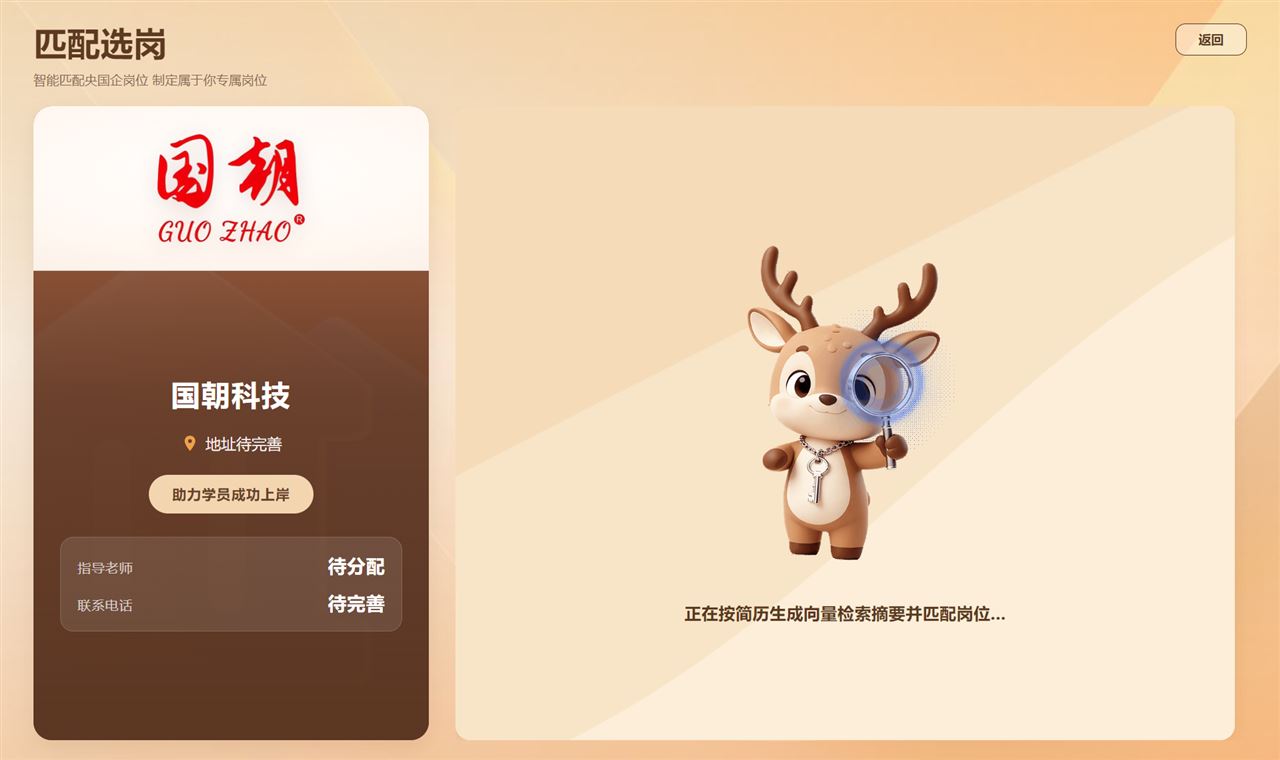
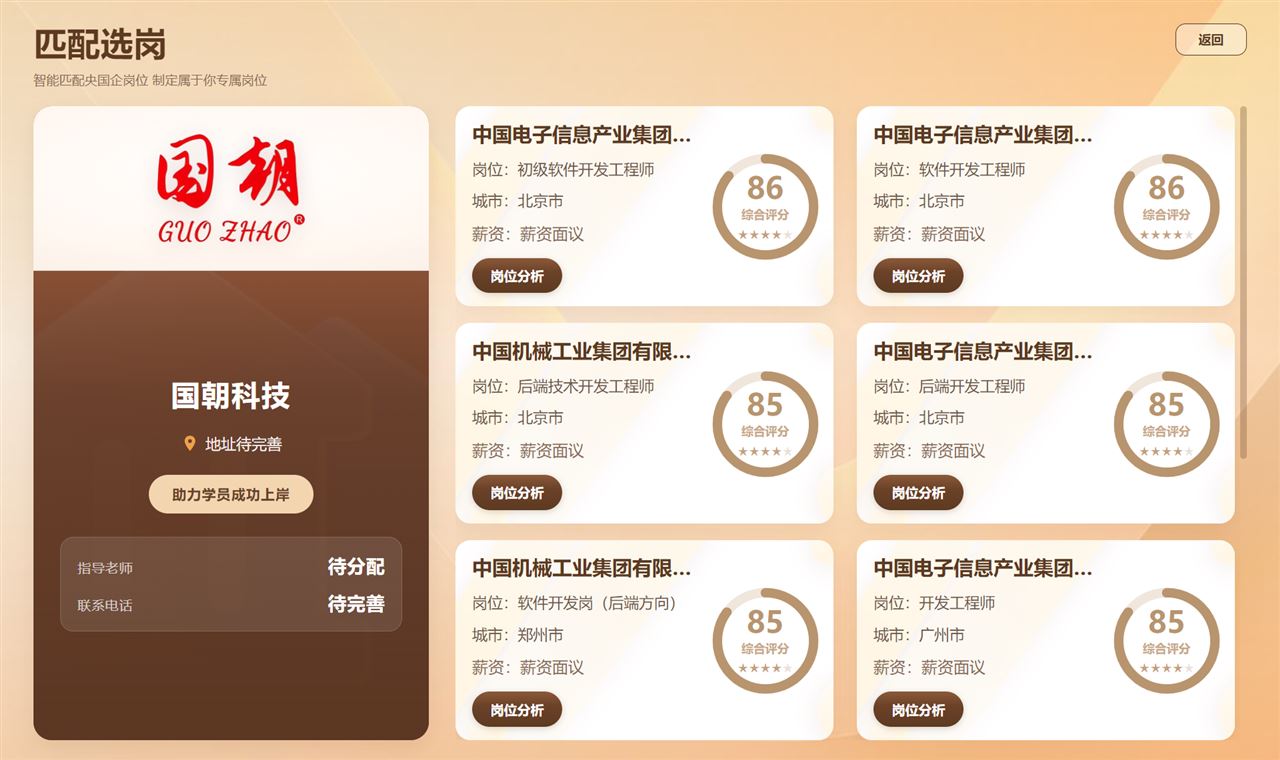
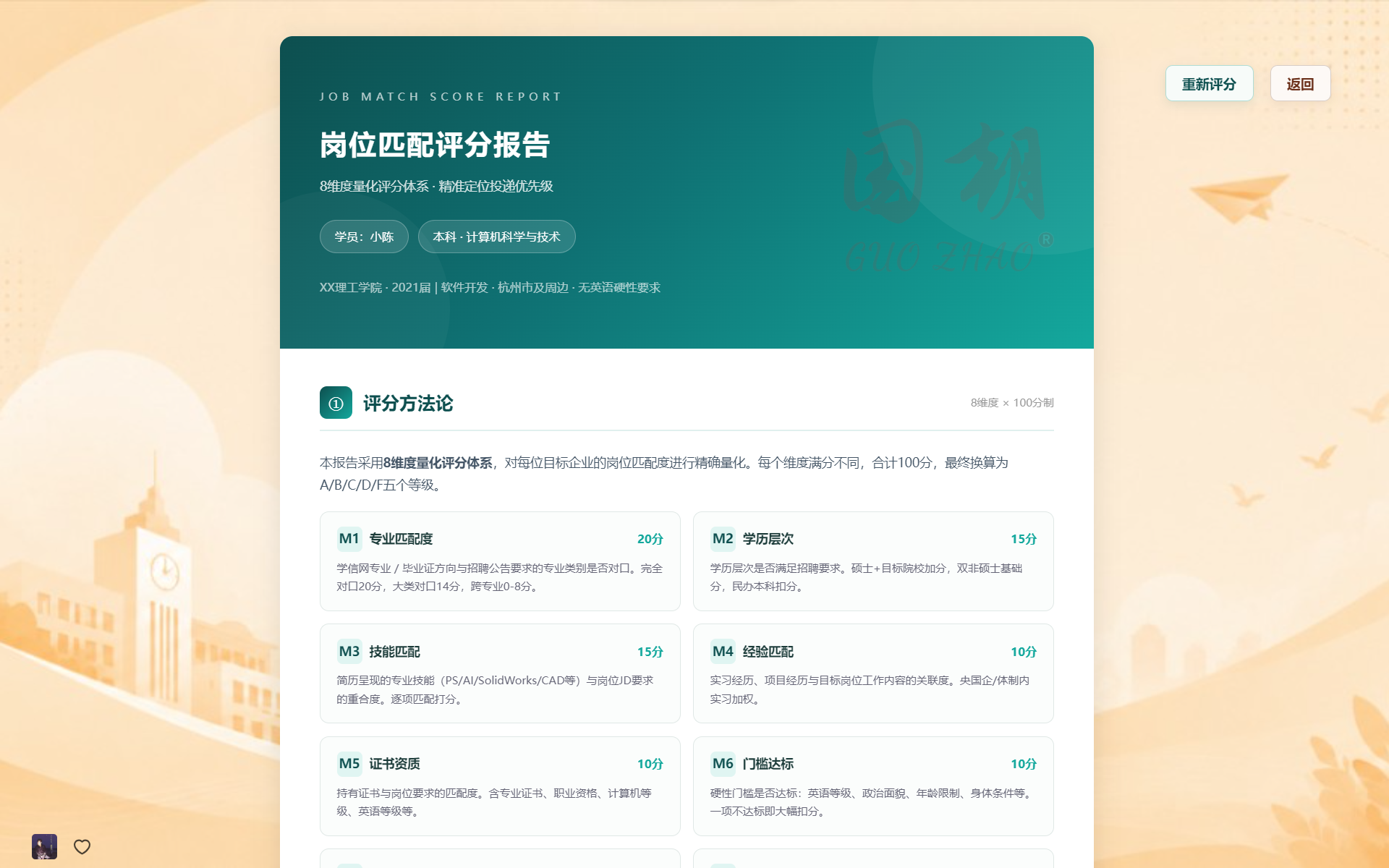
| 匹配选岗 | 按 8 个维度给岗位打分排名;点开某个岗位,还能看这一个岗位的详细评分与提分建议 | 约 30–60 秒 |
| 情况 | 你会看到 / 要做的 |
|---|---|
| 扫了码但不想继续 | 点屏幕右上角「退出」,二维码重新出现,让给下一位 |
| 生成到一半想放弃 | 点页面右上角「返回」回到服务页(这次生成会取消) |
| 用完了直接走人 | 不用管:20 秒会提示「继续使用」,不点的话 30 秒后自动回首页,并清空你的登录信息 |
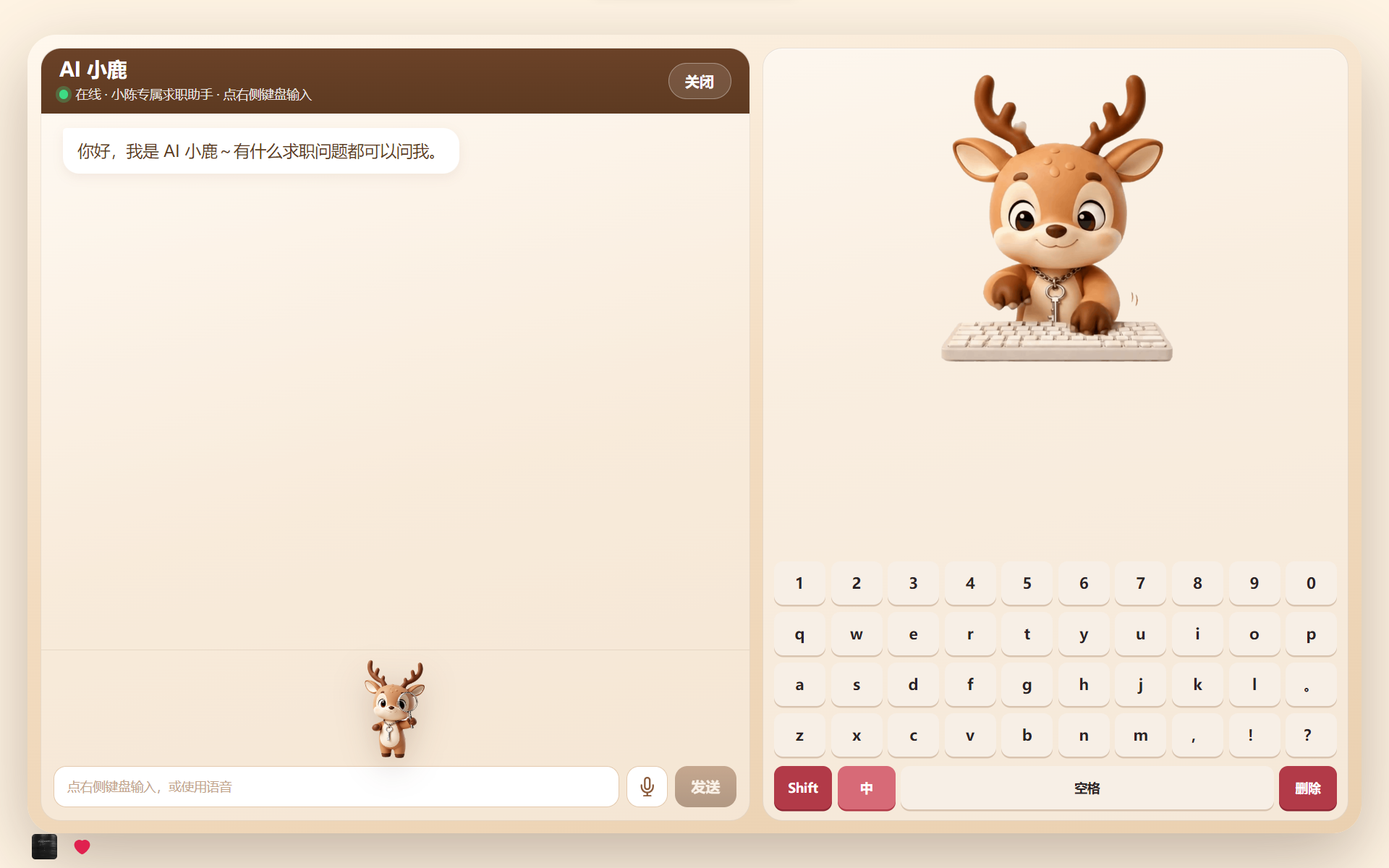
一体机没有物理键盘,需要打字时用屏幕上的软键盘;也可以直接说话。
| 想要 | 怎么做 |
|---|---|
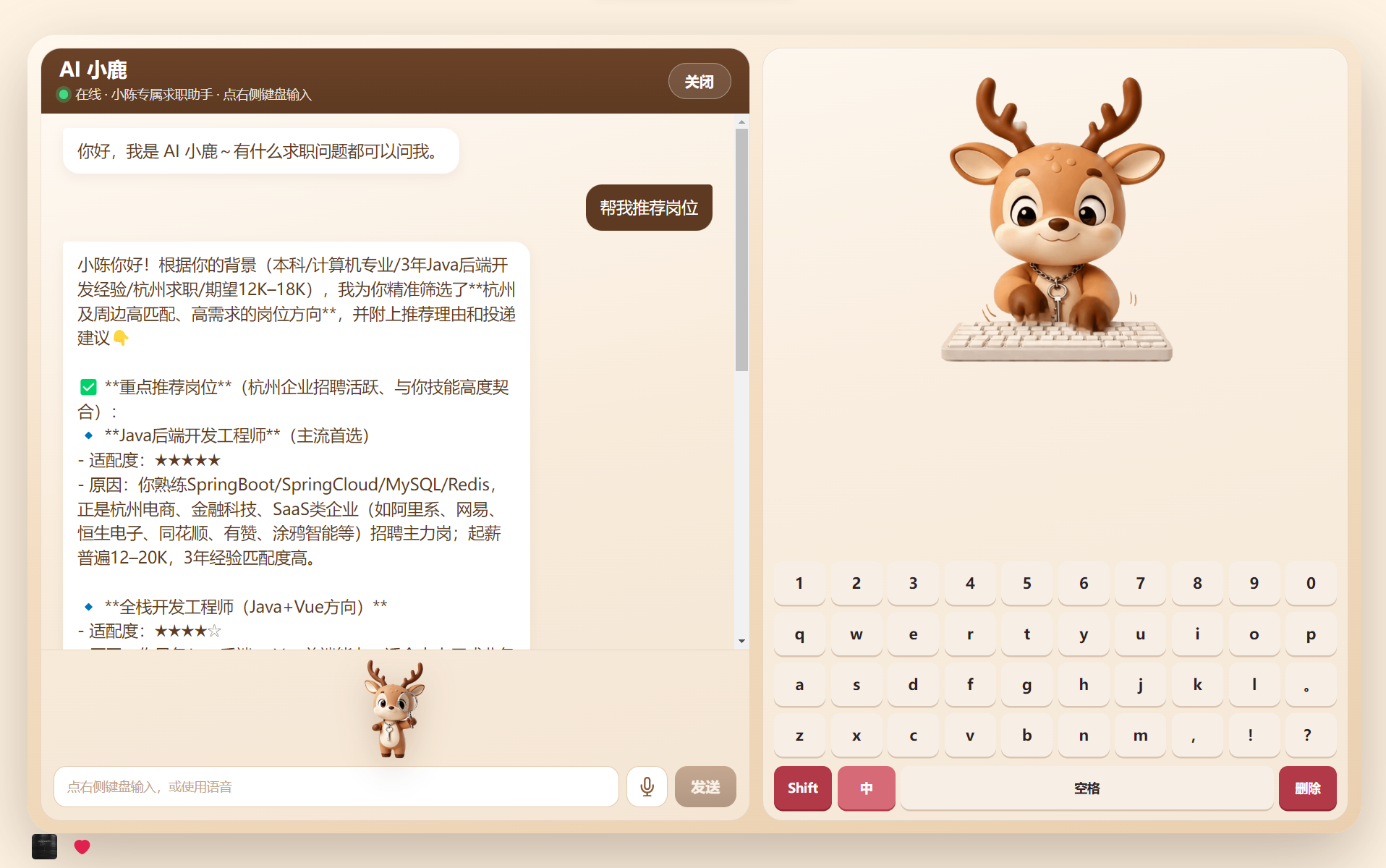
| 说话 | 在 AI 小鹿对话框里点麦克风按钮,正常说话,识别结果会出现在输入框(距屏幕约一臂距离最准) |
| 打字 | 点任意输入框,屏幕下方弹出软键盘,与手机一样打拼音选词;输入框右侧按钮或键盘回车发送 |
| 操作 | 效果 |
|---|---|
连着打一串拼音(如 jianli) | 候选栏出现整词(简历 / 建立 / 奖励…) |
| 按空格 | 输入候选里的第一个词 |
| 直接点候选词 | 输入你点的那个词 |
| 点数字键 1–0 | 直接选第 1–10 个候选 |
| 候选栏往左滑 | 看后面的候选字 |
| 「中 / 英」切换 | 中文拼音 ↔ 英文直接输入 |
每天 1 分钟检查,看清屏幕上几种状态,剩下的交给机器自己跑。
| 检查 | 正常表现 | 不正常怎么办 |
|---|---|---|
| 程序是否起来 | 屏幕是待扫码页(中间一张二维码) | 见第⑥节故障速查 |
| 网络是否通 | 二维码能正常出现 | 二维码不出/一直转圈 → 查网线或 WiFi(Ctrl+Shift+W) |
| 屏幕是否干净 | 没有多余弹窗、没有调试面板 | 误触快捷键打开的面板,按同一个键关掉 |
| 屏幕状态 | 意思 | 你要做什么 |
|---|---|---|
| 一张二维码 + 「扫码开启 / 属于你的就业服务」 | 空闲,等待扫码 | 引导学员用微信扫 |
| 小鹿图 + 「请在小程序上上传简历」 | 已经有人扫码,正在等他在手机上上传 | 什么都不用做;他若不继续,点右上角「退出」释放 |
| 「正在解析简历」 | 手机已上传,机器在读简历 | 等几秒,会自动进服务页 |
| 服务页(功能卡片) | 学员已进入,正在使用 | 需要时协助操作 |
| 两张大图轮播(屏保) | 无人使用 | 学员点一下屏幕即可回到扫码页 |
| 设备激活页(激活二维码 + 机器码) | 这台机器还没被平台激活 | 见第⑤节 |
| 位置 | 按钮 | 作用 |
|---|---|---|
| 二维码区域右上角 | 退出 | 学员扫码后不继续用:释放本次会话,立刻出新码给下一位 |
| 报告页右上角 | 返回 | 从报告页回到服务页 |
| 岗位报告右上角 | 重新评分 | 报告不满意时重跑一次(约 30–60 秒) |
| 各 AI 报告页 | 重新生成 | 同上,重新生成一版 |

| 时机 | 自动行为 | 说明 |
|---|---|---|
| 扫码页 30 秒没人动 | 进屏保 | 已有人扫码 / 正在上传时不触发(设计如此,不抢屏) |
| 学员 20 秒没操作 | 弹「继续使用」 | 提示还剩几秒进屏保 |
| 学员 30 秒没操作 | 回首页 + 屏保 + 清空学员登录信息 | 保护隐私:下一位看不到上一位的姓名 / 学校 / 电话 |
| 学员登录超过约 30 分钟 | 同上 | 学员需要重新扫码 |
| 功能页点「退出」 | 直接回屏保 | 不是回扫码页 |
| 组合键 | 作用 | 什么时候用 |
|---|---|---|
| Ctrl + Shift + W | WiFi 配置面板 | 换网络、连不上后端时 |
| Ctrl + Shift + Q | 退出程序 | 需要重启程序时(之后手动启动或重启机器) |
| Ctrl + Shift + L | 调试面板开关 | 看运行日志(交付方排查用) |
| Ctrl + Shift + O | 打开日志目录 | 出问题时把日志给交付方 |
| 不要 | 原因 |
|---|---|
| 直接拔电源 / 长按电源键关机 | 可能损坏系统;请走系统正常关机 |
| 点窗口右上角「×」关程序 | 关掉后不会自动重开;请用 Ctrl+Shift+Q 重启或整机重启 |
| 在生产机装测试包 | 会出现「界面正常但数据是测试数据」,极难发现 |
| 让学员把简历拍照给机器看 | 必须走手机小程序上传,屏幕不能读文件 |
| 学员正在使用时反复点屏幕 | 会打断当前会话或生成过程 |
这一节给装机交付与管理员看:装哪个包、怎么激活、地址怎么改。
| 文件 | 环境 | 连的后端 | 装到哪 |
|---|---|---|---|
| setup-生产环境.exe KioskShell-Setup-生产环境.exe | 生产 | 正式网关(真实数据) | 生产机只能装这个 |
| setup.exe KioskShell-Setup.exe | 测试 | 测试网关(测试数据) | 只用于内部测试机 |
resources\kiosk-runtime-config.json 的 env,生产机必须是 production。| 情况 | 程序会自动做什么 |
|---|---|
| 授权快到期 | 每 60 秒自动续期一次(有效期约 30 天) |
| 授权失效 | 自动用本机激活凭据换新授权;不行再用激活码 |
| 都失效 | 自动进入设备激活页(不会再出现「机器出码但学员进不去」) |
| 机器身份 | 以平台绑定里的机器码为准;插 U 盘、改机器名都不会变成「另一台设备」 |
| 学员超时 | 只清学员登录态并回首页出新码,不影响机器授权 |
编辑程序目录下 resources\kiosk-runtime-config.json 的 apiBaseUrl → 重启程序即可生效,不需要重新打包。
先在下表按现象找到一行,按“处理”做;解决不了就把日志给交付方。
| 现象 / 屏幕提示 | 原因 | 怎么处理 |
|---|---|---|
| 屏幕一直不出二维码 | 网络不通,或后端不可达 | 查网线 / WiFi(Ctrl+Shift+W);仍不行联系交付方看日志 |
| 学员扫码后进不去服务页,屏幕提示解析失败 | 后端解析服务不可用(例如生产环境缺少解析组件) | 与一体机无关,需后端修复;同时把屏幕提示内容反馈给交付方 |
| 程序启动一闪而过 | 已经有一个程序在运行(单实例限制) | 先关掉旧程序(任务管理器结束 KioskShell)或重启机器 |
| 程序用着用着不见了 | 疑似被安全软件结束(本机装了第三方安全软件时常见) | 把程序目录加入杀软白名单;把日志末尾给交付方 |
| 一直停在激活页 | 平台还没审批这台机器 | 让平台审批;页面会自动轮询生效,不用重启 |
| 提示「该激活码已被使用 / 已作废」 | 这个激活码用过了,或平台重新审批时作废了旧码 | 若机器已经进首页,可忽略;否则找平台重新申请 |
| 界面能开,但数据都是空的 | 后端地址配错,或网络不通 | 确认安装的是对应环境的包;检查 kiosk-runtime-config.json 的 apiBaseUrl |
| 提示「学员未登录或登录已超时」 | 学员登录态过期(约 30 分钟) | 让学员重新扫码即可,机器不受影响 |
| 生成失败 / 报告显示不出来 | 网络波动或模型返回内容异常 | 点「重新生成」/「重新评分」;连续失败把该次日志给交付方 |
| 屏保一直不出现 | 有人已扫码、正在上传或解析中,或二维码还没出来 | 属正常保护:这些情况不会抢屏 |
| 语音识别没反应 | 麦克风未授权,或语音配置缺失 | 检查系统麦克风权限;仍有问题联系交付方 |
| 个别词怎么都打不出来 | 词库候选条数限制 | 记录拼音反馈给交付方,后续在词库补充 |
logs\:renderer.log(界面与接口请求,含状态码与返回内容)、main.log(主程序日志)。Ctrl+Shift+L 看运行日志,Ctrl+Shift+O 直接打开日志目录。→ 401、→ 404、→ 422、→ 502。| 界面 / 文档里的说法 | 实际意思 |
|---|---|
| 小程序 / 微信扫码 | 学员用手机微信扫屏幕二维码,进入就业服务小程序上传简历 |
| 会话 / 二维码过期 | 一次扫码配对的有效期;二维码约 5 分钟有效,过期自动换新的 |
| 学员登录态 | 机器记住「现在是谁在用」,约 30 分钟;无操作会自动退出以保护隐私 |
| 屏保 | 屏幕上的两张轮播图;点一下回到扫码页 |
| 落库 / 保存到学员名下 | 生成的报告会存到这名学员的账号里,下次可查 |
| 激活 / 机器码 | 每台一体机需要被平台授权一次;机器码是这台机器的唯一编号 |
| 测试环境 / 生产环境 | 两套后端:测试包连测试数据,生产包连真实数据,不能混装 |
env 必须是 production)